

📌 Em resumo
- Para adicionar administrador no Facebook hoje, o caminho é Configurações → Acesso à Página → Pessoas com acesso ao Facebook → Adicionar novo.
- Existem dois níveis: controle total (faz tudo, até excluir a Página) e acesso por tarefas (só o que você liberar).
- A pessoa precisa aceitar o convite para o acesso valer.
- Para agência ou funcionário, prefira acesso por tarefas ou acesso de parceiro no Meta Business Suite.
- Revise a lista de acessos sempre que alguém sair da equipe.
Saber como adicionar administrador no Facebook evita duas situações comuns em pequenas empresas: a Página que só o dono consegue acessar e a Página em que um ex-funcionário ainda tem controle total. Neste guia você vê os níveis de acesso que existem hoje, o passo a passo atualizado e como liberar a Página para a equipe ou para a agência sem perder o controle. Se a sua empresa quer terceirizar esse cuidado, conheça a gestão de redes sociais da AZZ.
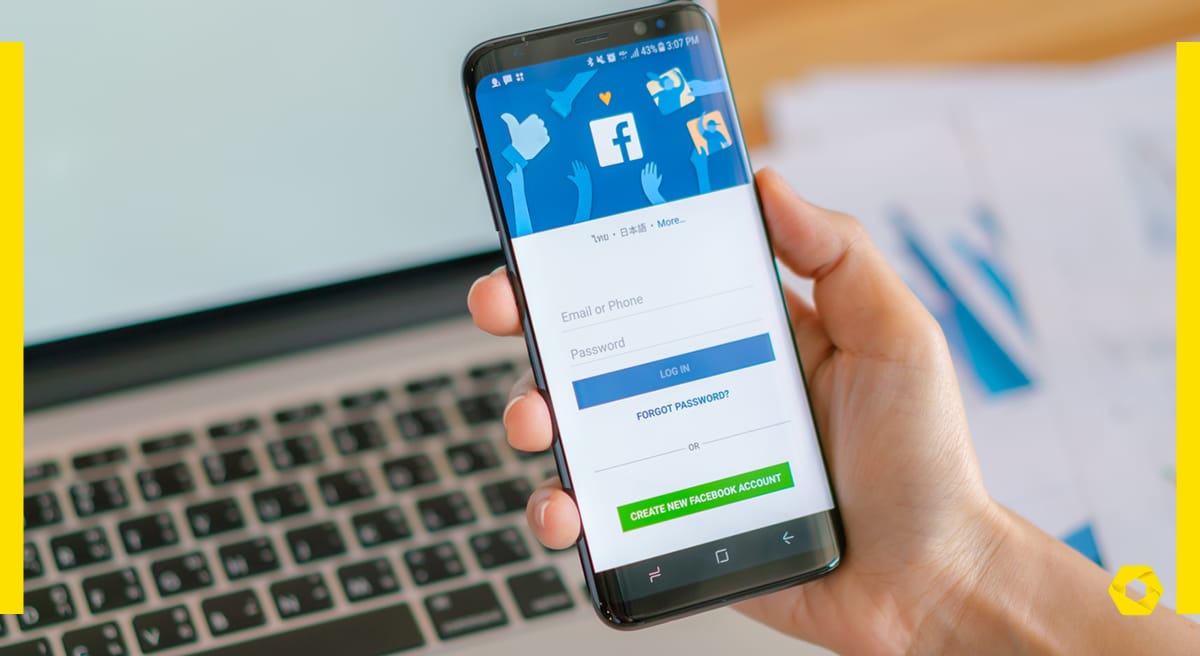
Adicionar administrador no Facebook é dar a outra pessoa acesso de gestão à Página da empresa pelo menu Acesso à Página. Na experiência atual de Páginas, esse acesso pode ser controle total, que permite tudo, ou acesso por tarefas, que libera só funções escolhidas, como publicar, responder mensagens, criar anúncios ou ver resultados.
Níveis de acesso para adicionar administrador no Facebook
Os antigos cargos de Página (administrador, editor, moderador, anunciante e analista) foram substituídos na experiência atual de Páginas por dois tipos de acesso. Entender a diferença é o que protege a Página da sua empresa.
Controle total
Quem tem controle total faz tudo o que o dono faz: publica, responde, cria anúncios, adiciona e remove pessoas — inclusive você — e pode até excluir a Página. É o equivalente ao antigo cargo de administrador e deve ficar só com sócios ou responsáveis de confiança.
Acesso por tarefas
No acesso por tarefas você escolhe o que a pessoa pode fazer: conteúdo, mensagens e comunidade, anúncios ou insights. Ela trabalha pelo Meta Business Suite e pelo Gerenciador de Anúncios, sem poder mexer em quem tem acesso. Para a maioria das funções do dia a dia, é o suficiente.
💡 Insight
Toda Página de empresa deveria ter pelo menos duas pessoas com controle total, ambas da própria empresa. Se a única conta com acesso for bloqueada, a Página fica sem dono.
Como adicionar administrador na página do Facebook: 4 passos
Você precisa ter controle total da Página para conceder acesso. Os nomes dos menus podem variar um pouco entre o computador e o aplicativo.
- Mude para a Página: clique na sua foto de perfil e escolha a Página da empresa.
- Abra as configurações: foto de perfil → Configurações e privacidade → Configurações → Acesso à Página (ou Nova experiência de Páginas → Acesso à Página).
- Adicione a pessoa: em Pessoas com acesso ao Facebook, clique em Adicionar novo, busque pelo nome ou e-mail e decida se ela terá controle total (chave “Permitir que essa pessoa tenha controle total”). Para acesso por tarefas, use a seção Pessoas com acesso por tarefas.
- Confirme: clique em Conceder acesso, digite a sua senha e confirme. O status fica como convite enviado até a pessoa aceitar.
Se a sua empresa ainda tem um perfil pessoal no lugar de uma Página, vale ler a diferença entre fanpage e perfil pessoal no Facebook e o guia de como criar uma página no Facebook.
🎯 Aplicação prática
Monte uma lista simples com quem tem acesso à Página, o nível (controle total ou tarefas) e o motivo. Leva 10 minutos e evita que alguém de fora da empresa fique com a chave do seu canal de vendas.
Como dar acesso à agência sem perder o controle da Página
Prefira acesso por tarefas ou de parceiro
Agência ou social media não precisa de controle total para trabalhar. Libere conteúdo, mensagens, anúncios e insights por tarefas, ou adicione a agência como parceira no portfólio empresarial do Meta Business Suite. Assim, ela publica, responde e roda as campanhas de Meta Ads, e a propriedade da Página continua com a empresa.
Combine o que a agência vai fazer
Antes de liberar o acesso, alinhe o escopo: quem cria as artes para Facebook, quem aprova os posts e quem responde as mensagens. É assim que a AZZ trabalha com clientes como a Dogmania Care, com acesso por tarefas e aprovação do cliente. Se quiser entender o trabalho completo, veja o que é gestão de redes sociais.
Como remover ou revisar quem administra a Página
- Abra Acesso à Página e confira a lista de pessoas com acesso ao Facebook e com acesso por tarefas.
- Clique nos três pontos ao lado do nome para editar as permissões ou remover a pessoa.
- Faça essa revisão a cada troca de funcionário, de fornecedor ou de agência.
- Ative a autenticação em dois fatores em todas as contas com controle total.
O passo a passo oficial e as atualizações de menu estão na Central de Ajuda do Facebook.
Perguntas frequentes sobre administrador no Facebook
Como adicionar administrador no Facebook pelo celular?
No app do Facebook, mude para o perfil da Página, abra Configurações e privacidade, entre em Acesso à Página e toque em Adicionar novo em Pessoas com acesso ao Facebook. O caminho é o mesmo do computador, só que pelo menu do aplicativo.
A pessoa precisa ser minha amiga no Facebook?
Em geral sim: a central de ajuda costuma exigir que a pessoa seja sua amiga ou que você use o e-mail dela. Se não aparecer na busca, peça para ela enviar solicitação de amizade ou use o portfólio empresarial do Meta Business Suite.
Qual a diferença entre controle total e acesso por tarefas?
Controle total permite fazer tudo, inclusive remover outras pessoas e excluir a Página. O acesso por tarefas libera só o que você escolher, como publicar, responder mensagens ou ver resultados.
Que acesso devo dar para a agência de marketing?
O mais seguro é acesso por tarefas ou acesso de parceiro pelo portfólio empresarial, com as permissões de conteúdo, mensagens, anúncios e resultados. Deixe o controle total só com os sócios da empresa.
Como remover um administrador da página do Facebook?
Em Acesso à Página, encontre a pessoa na lista, clique nos três pontos ao lado do nome e escolha remover. Faça isso sempre que um funcionário ou fornecedor deixar de trabalhar com a empresa.
Quer a Página da sua empresa bem cuidada, sem dor de cabeça com acessos?
A AZZ organiza os acessos, planeja o conteúdo e cuida do Facebook e do Instagram da sua empresa, com aprovação sua em cada etapa.
Conhecer a gestão de redes sociais →