
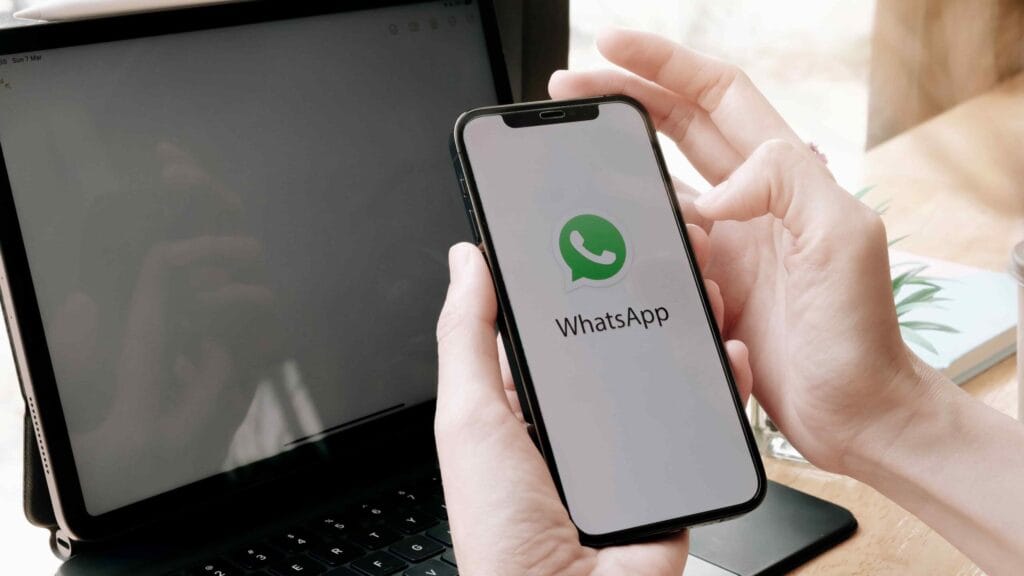
Para usar o WhatsApp no computador, basta abrir o WhatsApp Web no navegador ou instalar o aplicativo para Windows ou Mac e conectar o celular lendo um QR Code. Em menos de um minuto as conversas aparecem na tela grande, com teclado, arquivos e várias janelas abertas ao mesmo tempo. Para quem atende cliente pelo WhatsApp, é o jeito mais rápido de responder sem ficar preso ao celular. Este guia mostra o passo a passo e como organizar o atendimento da empresa no computador.
📌 Em resumo
- Há dois caminhos: WhatsApp Web (navegador) ou aplicativo para Windows e Mac.
- A conexão é feita lendo um QR Code com o celular em “Dispositivos conectados”.
- Depois de conectado, o computador funciona mesmo com o celular longe ou desligado por um período.
- O WhatsApp Business também funciona no computador, com etiquetas e respostas rápidas.
- Para empresa, o ganho real vem de organizar o atendimento, não só de digitar mais rápido.
Usar o WhatsApp no computador é acessar a mesma conta do celular pelo WhatsApp Web ou pelo aplicativo de desktop. O computador vira um dispositivo conectado à conta: as mensagens são sincronizadas e você conversa, envia arquivos e atende clientes pelo teclado e pela tela grande.
2 formas de usar o WhatsApp no computador
WhatsApp Web (pelo navegador)
Não precisa instalar nada. Basta acessar o WhatsApp Web em um navegador atualizado, como o Google Chrome, Edge, Firefox ou Safari. É a opção mais prática para computadores compartilhados ou para quem usa o WhatsApp no computador de vez em quando.
Aplicativo para Windows e Mac
O aplicativo de desktop é instalado pela Microsoft Store (Windows) ou pela App Store (Mac). Ele fica aberto mesmo com o navegador fechado, mostra notificações do sistema e é mais confortável para quem passa o dia atendendo. Segundo a enciclopédia sobre o WhatsApp, o acesso pelo navegador começou em 2015 e hoje Windows e Mac são suportados.
💡 Insight
No computador da recepção ou do escritório, prefira o aplicativo de desktop com o número da empresa. O WhatsApp pessoal do funcionário misturado com o atendimento é a origem de muita conversa perdida e de cliente sem resposta.
Passo a passo: como usar o WhatsApp no computador
Conectar o celular ao computador
- No computador, abra o WhatsApp Web no navegador ou o aplicativo de desktop. Um QR Code aparece na tela.
- No celular, abra o WhatsApp. No Android, toque nos três pontos (⋮); no iPhone, vá em Configurações.
- Toque em Dispositivos conectados e depois em Conectar dispositivo.
- Desbloqueie o celular, se for pedido, e aponte a câmera para o QR Code da tela do computador.
- Aguarde a sincronização. As conversas aparecem no computador em alguns segundos.
- Em computador de uso pessoal, mantenha a sessão conectada; em computador compartilhado, desconecte ao terminar.
O passo a passo é o mesmo para o WhatsApp Business. O antigo requisito de manter o celular e o computador na mesma rede Wi-Fi deixou de existir: hoje o computador funciona como um aparelho conectado à conta.
O que dá para fazer no WhatsApp pelo computador
Recursos do dia a dia
- Enviar e receber mensagens, áudios, fotos, vídeos e documentos (o clipe de anexo fica ao lado do campo de texto).
- Gravar áudio pelo microfone do computador.
- Buscar contatos e conversas pelo campo de pesquisa.
- Ver dados do contato clicando no nome ou na foto, no topo da conversa.
- Receber notificações na tela, mesmo trabalhando em outro programa.
- Arrastar arquivos do computador direto para a conversa, como orçamentos em PDF.
Atalhos que economizam tempo
Use Ctrl+F (ou Cmd+F no Mac) para buscar, Enter para enviar e Shift+Enter para quebrar linha sem enviar. Copiar e colar textos prontos, como endereço, horários e formas de pagamento, já reduz bastante o tempo de cada resposta.
Como usar o WhatsApp no computador para atender clientes
Organize o atendimento antes de acelerar
Para empresa, o WhatsApp no computador rende mais quando está no WhatsApp Business: perfil comercial com endereço e horário, catálogo de serviços, mensagem de saudação, mensagem de ausência, respostas rápidas (atalhos com “/”) e etiquetas como “novo contato”, “orçamento enviado” e “fechado”. Tudo isso aparece também no computador. Veja como montar cada parte no guia WhatsApp Business para vender mais.
- Defina quem atende e em que horário, para nenhuma mensagem ficar sem dono.
- Crie respostas rápidas para as 5 perguntas que mais chegam.
- Use etiquetas para saber em que etapa cada cliente está.
- Coloque o link do WhatsApp no site, no Instagram e no Google; um link com miniatura bem configurada passa mais confiança quando é compartilhado.
- Fique atento aos custos se usar a API oficial: entenda quando o WhatsApp cobra por mensagem.
🎯 Aplicação prática
Peça para alguém de fora mandar uma mensagem para a sua empresa às 18h de uma sexta-feira e cronometre: quanto tempo até a resposta, quem respondeu e se a pessoa recebeu o que precisava. Esse teste simples mostra se o seu WhatsApp está gerando clientes ou perdendo-os.
Quando o volume cresce, o computador sozinho não resolve: é preciso processo. O setup de WhatsApp Comercial da AZZ configura perfil, catálogo, mensagens automáticas, etiquetas e o fluxo de atendimento da equipe. Para quem quer só ajustar o perfil e o uso no dia a dia, há o serviço de configuração do WhatsApp Business para empresa.
Problemas comuns ao usar o WhatsApp no computador
O que fazer quando não funciona
- QR Code não lê: limpe a câmera, aumente o brilho da tela e recarregue a página para gerar um código novo.
- Mensagens não chegam no computador: confira a internet dos dois aparelhos e se o celular não está em modo de economia de bateria agressivo.
- Sessão desconectou sozinha: o WhatsApp desconecta aparelhos vinculados quando o celular principal fica muito tempo sem uso; abra o app no celular e conecte de novo.
- Computador compartilhado: desconecte em “Dispositivos conectados” no celular, que mostra todos os aparelhos ligados à conta.
Atendimento rápido no WhatsApp funciona melhor quando o cliente chega até ele com facilidade. Um site profissional com botão de WhatsApp e um perfil completo nas redes fecham esse caminho.
Perguntas frequentes
Como usar o WhatsApp no computador sem o celular?
É preciso o celular só para conectar a primeira vez, lendo o QR Code. Depois, o computador funciona mesmo com o celular desligado ou longe, desde que o celular volte a ser usado de tempos em tempos.
WhatsApp Web funciona no iPhone?
Sim. A restrição antiga para iPhone acabou: o iPhone conecta o WhatsApp Web e o aplicativo de desktop pelo menu Configurações → Dispositivos conectados.
Posso usar o WhatsApp Business no computador?
Sim. O processo é o mesmo, e etiquetas, respostas rápidas e catálogo ficam disponíveis no computador.
Quantas pessoas podem atender pelo mesmo número?
O aplicativo permite conectar alguns aparelhos à mesma conta. Para equipes maiores ou atendimento com robô, o caminho é a API oficial do WhatsApp com uma plataforma de atendimento.
É seguro usar o WhatsApp no computador do trabalho?
É, desde que o computador tenha senha e você desconecte a sessão em máquinas compartilhadas. As mensagens continuam com criptografia de ponta a ponta.
Seu WhatsApp está atendendo ou perdendo clientes?
A AZZ estrutura o WhatsApp comercial de pequenas e médias empresas: perfil, catálogo, mensagens automáticas e fluxo de atendimento da equipe.